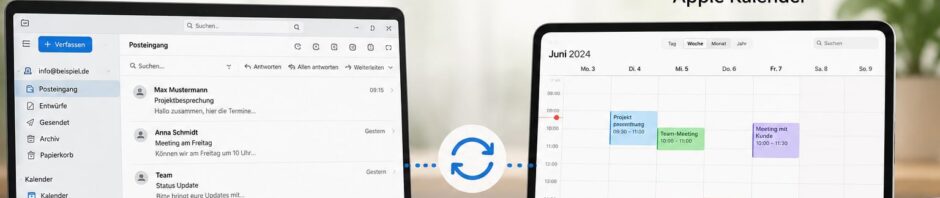
Lange Zeit war die Synchronisation von Apple iCloud mit Thunderbird eine echte Herausforderung. Man brauchte umständliche Brücken-Lösungen oder Drittanbieter-Plugins – und oft genug hat das Ganze dann doch nicht richtig funktioniert.
Das ist heute kein Thema mehr: Thunderbird unterstützt iCloud Kalender und Kontakte nativ. Keine zusätzlichen Plugins, keine Bastelei. Hier die Schritt-für-Schritt-Anleitung.
iCloud-Kalender in Thunderbird einbinden
- Öffne Thunderbird und klicke unten links auf das Kalender-Symbol, um in die Kalender-Ansicht zu wechseln.
- Klicke mit der rechten Maustaste in die Kalender-Liste links und wähle „Neuen Kalender …” aus.
- Es öffnet sich ein Dialog. Wähle „Im Netzwerk” aus und klicke auf „Weiter”.
- Als Benutzername trägst du deine Apple-ID (E-Mail-Adresse) ein.
- Als Adresse verwendest du:
https://caldav.icloud.com- Thunderbird fragt nun nach einem Passwort – dein normales Apple-ID-Passwort funktioniert hier nicht. Du benötigst ein App-spezifisches Passwort (siehe nächster Abschnitt).
- Nach erfolgreicher Eingabe werden dir deine iCloud-Kalender angezeigt. Wähle aus, welche du synchronisieren möchtest.
App-spezifisches Passwort erstellen
Apple erlaubt aus Sicherheitsgründen keine direkte Anmeldung mit deinem Hauptpasswort bei Drittanbieter-Apps. Stattdessen erzeugst du für jede App ein eigenes, einmaliges Passwort:
- Rufe https://appleid.apple.com auf und melde dich mit deiner Apple-ID an.
- Gehe zum Bereich „App-spezifische Passwörter” (unter „Sicherheit”).
- Klicke auf „Passwort erzeugen …” und gib einen Namen ein (z. B. „Thunderbird Kalender”).
- Apple generiert ein Passwort im Format xxxx-xxxx-xxxx-xxxx.
- Kopiere es sofort und füge es in Thunderbird ein – das Passwort wird nur einmal angezeigt.
⚠️ Wichtig: Jedes App-spezifische Passwort kann nur einmalig verwendet werden. Für Kalender und Kontakte brauchst du jeweils ein separates Passwort.
iCloud-Kontakte synchronisieren
Die Vorgehensweise für die Kontakte ist fast identisch:
- Wechsle in Thunderbird zu den Kontakten (Adressbuch-Symbol).
- Klicke auf „Neues Adressbuch” → „CardDAV”.
- Gib erneut deine Apple-ID (E-Mail) als Benutzername ein.
- Als Server-Adresse verwendest du wieder:
https://caldav.icloud.com- Thunderbird fordert ein Passwort an – erstelle ein neues, separates App-spezifisches Passwort (wie oben beschrieben).
- Die Synchronisation startet automatisch. Deine iCloud-Kontakte erscheinen nun im Thunderbird-Adressbuch.
Worauf du achten solltest
- Einmalige Passwörter: Jedes App-spezifische Passwort kann nur für einen Dienst verwendet werden. Kalender und Kontakte brauchen also zwei verschiedene Passwörter.
- Keine Plugins nötig: Thunderbird bringt CalDAV (Kalender) und CardDAV (Kontakte) ab Werk mit – die alte Extension „Provider für CalDAV & CardDAV” wird seit dem Update automatisch deaktiviert.
- Zwei-Wege-Synchronisation: Änderungen in Thunderbird werden an iCloud übertragen und umgekehrt. Du kannst also sowohl auf dem Mac/iPhone als auch am PC mit Thunderbird arbeiten.
Fazit
Die native iCloud-Anbindung in Thunderbird funktioniert überraschend sauber. Keine Zusatztools, keine Plugins, keine Wartung – einfach einrichten und loslegen. Wer Thunderbird beruflich oder privat nutzt und gleichzeitig im Apple-Ökosystem unterwegs ist, bekommt hier eine unkomplizierte Brücke zwischen beiden Welten.
📝 *Ausführliche Anleitung mit Video:* ekiwi-blog.de

Hallo DANNY,
bei mir funktionierte die Adressbuchsynchronisation nur, wenn ich nach Aufruf eines neuen Adressbuches nur meine Apple-ID eingab und die Adresszeile freiließ (also nicht “https://caldav.icloud.com” eingegeben habe). Anschließend öffnet sich das Fenster, in das ich das neue anwenderspezifische Thunderbirdpasswort von Apple eingeben konnte. Dann ging alles glatt durch. Nach Eingabe von “https://caldav.icloud.com” kam eine JavaScript‑Fehlermeldung.
Andreas
Thunderbird Version 152.0.1